
Nintendo Switch 2 から他のSwitch本体にセーブデータを共有する方法
現在は需要も落ち着き、Nintendo Switch 2 を欲しがっていた人の殆どに本体が行き渡りました。しかし、初代SwitchからNintendo Switch 2に移行した後でも、初代SwitchをSwitch 2と並行して使用している人は多いと思います。
初代Nintendo SwitchはSwitch 2よりもバッテリー持続時間が長いため、外出する時に初代Switchを利用する人は多いでしょう。初代SwitchとSwitch 2を家と外で使い分けすると起きる問題がセーブデータがずれてしまうことです。
Nintendo Switch 間で、片方の本体で進めたゲームの進行をもう一方にも反映するには、セーブデータを合わせる必要があります。なので今回、Nintendo Switch 2 と 初代Switch の間でセーブデータを合わせる方法を解説します。
Switch 2 と初代Switch間でセーブデータを合わせる
もし、あなたがNintendo Switch Onlineに加入している場合は、「セーブデータお預かり」機能を利用できます。
この機能を使い、ネットワーク上にバックアップされたセーブデータを同一のニンテンドーアカウントで連携している別の本体でダウンロードすれば、ゲームの続きを別の本体で遊ぶことが出来ます。
これが複数のNintendo Switch間でセーブデータを共有する一番手軽で簡単な方法です。ですが、Nintendo Switch Onlineに加入していない場合や、ゲームが「セーブデータお預かり」に対応していない場合はこの方法は使えません。
なので、「セーブデータお預かり」機能を使ってセーブデータを合わせる方法と「セーブデータお預かり」機能を使わないでゲームのセーブデータを他の本体に引っ越し(移動)する方法の両方をそれぞれ解説します。
自分のNintendo Switch Onlineの加入状況と遊んでいるゲームが「セーブデータお預かり」に対応しているかどうかに合わせて参考にして下さい。
「セーブデータお預かり」を使う場合
まず、「セーブデータお預かり」機能を使う方法から解説します。Nintendo Switch Onlineに加入しているニンテンドーアカウントが必要ですが一番手軽な方法です。
まず、所有しているNintendo Switch(及びNintendo Switch 2)に同一のニンテンドーアカウントでログインして、本体とニンテンドーアカウントを連携させて下さい。
すると、セーブデータお預かりに対応しているソフトのゲームの進行状況(セーブデータ)は本体がインターネットに繋がっている時に、自動でオンライン上にバックアップされます。
なので、バックアップされたゲームのセーブデータを別の本体でダウンロードすれば、そのゲームを続きから遊べます。
もし自動でセーブデータがバックアップされていない場合は設定でオフになっている可能性があります。その場合は、ホーム画面から「設定」→「データ管理」→「セーブデータお預かり」→「設定」から設定を変更して下さい。
オンライン上のセーブデータのダウンロード方法
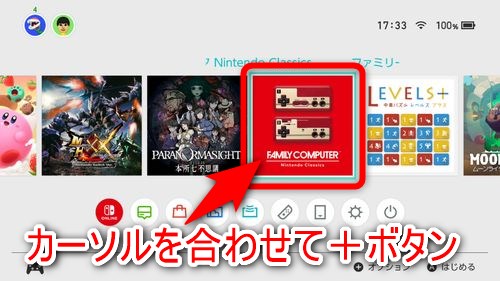
自動でオンライン上にバックアップされたセーブデータをダウンロードするには、セーブデータをダウンロードしたい側の本体でゲームにカーソルを合わせて+ボタンを押します。
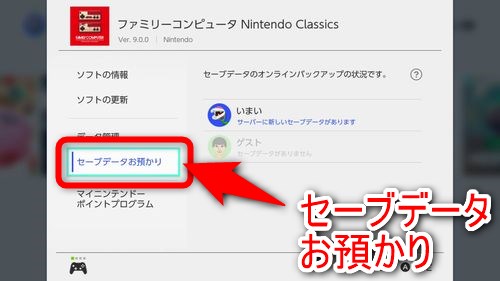
オプションが表示されたら左メニューから「セーブデータお預かり」を選択します。
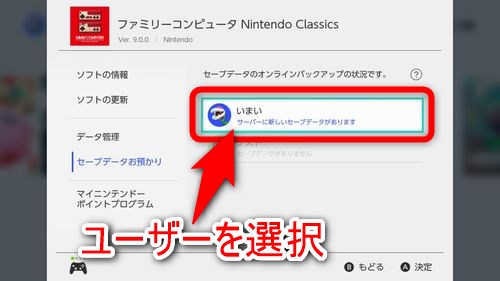
「サーバーに新しいセーブデータがあります」と書かれたセーブデータをダウンロードしたいユーザーを選択します。
もし「サーバーに新しいセーブデータがあります」ではなく「バックアップ出来ています」と表示されている場合はセーブデータは最新のものが既にダウンロードされているため、セーブデータをダウンロードする必要はありません。
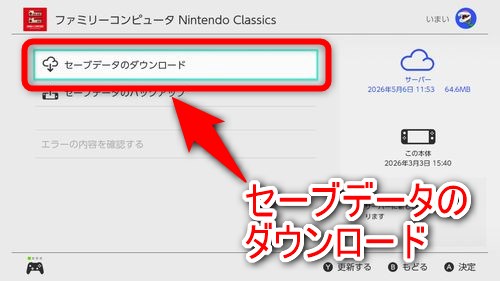
「セーブデータのダウンロード」を選択することで、サーバーにバックアップされているセーブデータをダウンロード出来ます。
「セーブデータお預かり」を使わない場合
Nintendo Switch Onlineに加入していない場合やセーブデータを移動したいゲームが「セーブデータお預かり」に対応していない場合は、「セーブデータお預かり」を使わずにセーブデータを移動します。
「セーブデータお預かり」に対応していないソフトはゲームのオプション画面で判別できます。
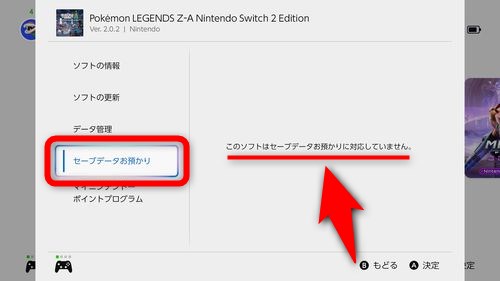
ゲームにカーソルを合わせて+ボタンを押した時に現れるオプション画面で「セーブデータお預かり」の項目を選んだ際に「このソフトはセーブデータお預かりに対応していません」と表示されていれば同機能に対応していません。
セーブデータを他の本体へ移動するには
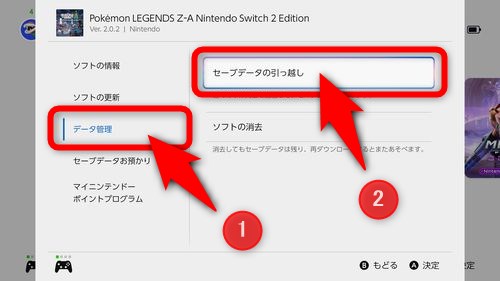
セーブデータお預かりを使わずにセーブデータを他の本体に移動するには、オプション画面の左メニューで「データ管理」を選択し、右に表示されている項目の中から「セーブデータの引っ越し」を選択します。
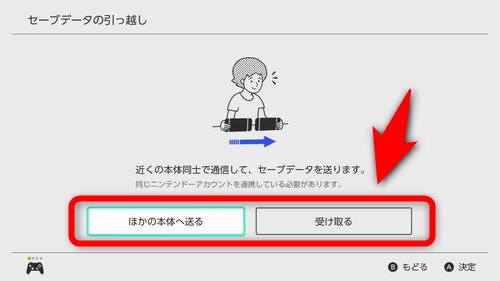
それぞれのNintendo Switch本体で「ほかの本体へ送る」と「受け取る」を選択すれば、セーブデータの引っ越しが始まります。もちろん、それぞれの本体を同じニンテンドーアカウントで連携させておく必要があります。
セーブデータの引っ越し(移動)を行うと、元々セーブデータが保存されていた本体では、セーブデータが消去されます。元の本体で遊びたいときは、再びセーブデータの引っ越し(移動)を行って下さい。
ちなみに、「あつまれ どうぶつの森」や「1-2-Switch」など、セーブデータを複数のユーザーで共有するゲームのセーブデータはこの方法で移動できません。
「あつまれ どうぶつの森」のセーブデータ引越しは複雑
Nintendo SwitchやNintendo Switch 2で遊ぶことの出来るゲームである「あつまれ どうぶつの森」はセーブデータが他のゲームと比べて複雑な扱いとなっています。
通常の方法ではセーブデータの共有や引っ越しが出来ませんので、任天堂公式サイトでセーブデータの引っ越し方法をご確認下さい。
Nintendo Switch間でセーブデータを合わせよう
以上が、Nintendo Switch 2 と 初代Switch の間でセーブデータを合わせる方法・移動(同期)する方法です。同じゲームを初代SwitchとSwitch 2の両方で遊ぶ場合は、必ずもう一方の本体にセーブデータを反映させて遊びましょう。
同じゲームを初代SwitchとSwitch 2の両方で遊ぶ場合、ゲームの進行をどっちの本体で進めたか覚えておく必要があります。どちらのNintendo Switchをメイン機とするか事前に決めることで、セーブデータの管理は楽になります。
Nintendo Switchシリーズのユーザーの中にはNintendo Switch Onlineに未加入の人もいるので、今回はNintendo Switch Onlineを使わない方法も記入しました。しかし、Nintendo Switch Onlineを利用した方が楽なのは確かです。
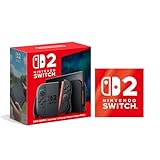
Nintendo Switch 2(日本語・国内専用) 【Amazon.co.jp限定】特典 Nintendo Switch 2 ロゴデザインステッカー 同梱
この記事を書いた人

記事をご覧頂きありがとうございます! 当ブログ『PLUS1WORLD』の記事執筆、編集、校正、プログラミング(一部)、管理を行っているのは今井阿見(いまいあみ)という個人のブロガーです。ブログは趣味と実益を兼ねて運営しています。
私、今井阿見は30年近くゲームをプレイしているベテランのゲーマー。学生時代にパソコンでゲーム作りや映像制作を行っていたので、ゲームだけでなく、映画やアニメなどの映像コンテンツ、スマホやパソコン、ガジェットなどの分野にも興味があります。
もし、このブログの記事を気に入ったら、記事をSNSでシェアしたり、著者(今井阿見)Xアカウントをフォローするなどして応援して下さい! 励みになります!