
PS Vita でゲームのセーブデータを削除する方法
恐るべきことに、PS VitaはNintendo Switch 2が出て半年経った現在でもストアにアクセスしてゲームを購入することが出来ます。一体いつまでPSストアにアクセス出来るのかは分かりませんが、ゲーマーにとって有難いことです。
PS VitaはVitaのゲームだけでなく、PSPや初代PlayStationのソフトをダウンロードして遊べます。なので、PS Vitaは古いゲームを遊びたい人にとって重宝します。ソフトによっては体験版がDL出来るPSアーカイブスもあります。
古いゲームやゲームの体験版などはゲーム内でセーブデータを削除する手段が提供されていないことがあります。なので、PS Vita でゲームのセーブデータを削除する方法を知っておくと、いざセーブデータを消したい時役立ちます。
PS Vita でゲームのセーブデータを削除する方法

PS Vita でゲームのセーブデータを削除するには、まずPS Vitaのホーム画面から「コンテンツ管理」を選択します。
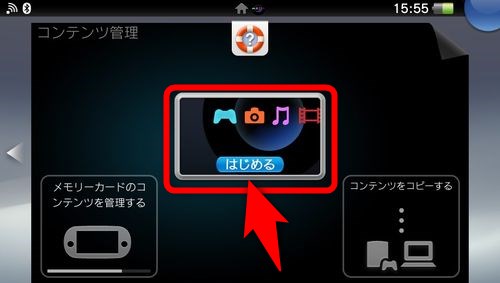
「はじめる」を押します。
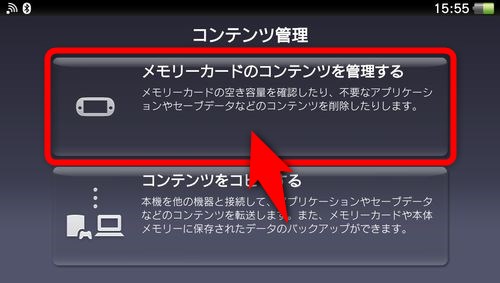
「メモリーカードのコンテンツを管理する」を押します。
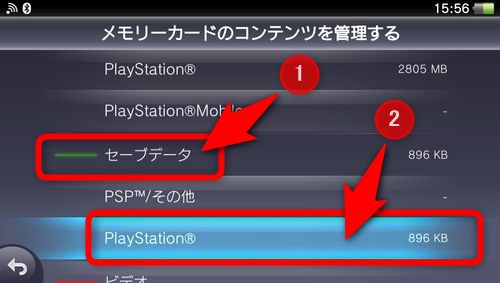
「セーブデータ」のところまで画面をスクロールして、セーブデータを消したいゲームのプラットフォームを選択します。
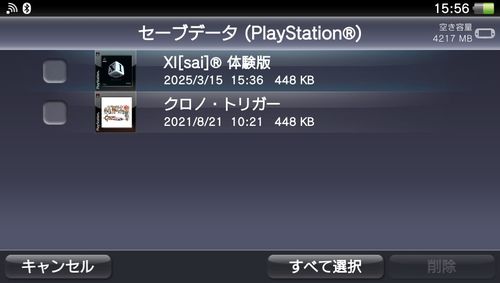
セーブデータがあるゲームのセーブデータが一覧で表示されます。この中から、セーブデータを消したいゲームを見つけます。
もし、ここで見つからない場合は対象のゲームのセーブデータは始めからありません。(消す必要がない)
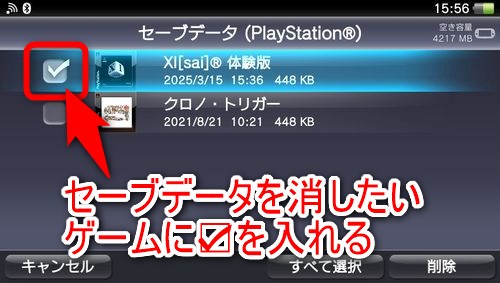
セーブデータを消したいゲームの横に表示されているチェックボックスにチェックを入れます。

右下に表示されている「削除」を押します。
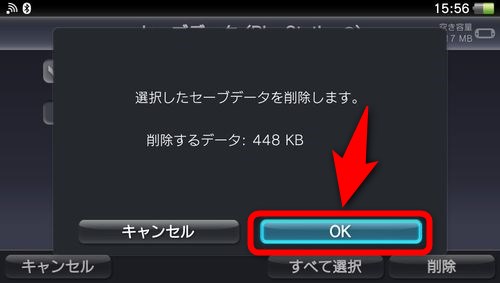
選択したゲームのセーブデータを削除するかどうか確認してくるので、問題なければ「OK」を押します。以上で選択したゲームのセーブデータが削除されます。
PS Vita でセーブデータのやりくりをしよう
以上が、PS Vita でゲームのセーブデータを削除する方法です。ゲームの体験版などはゲーム内でセーブデータを消す手段が無いことがあるので、体験版を最初から遊びたい時にセーブデータを消す方法を知っておくと役立ちます。
PS Vita はホームからゲームを削除するとセーブデータも一緒に消えます。セーブデータを残してゲームだけを削除する方法はこちらで記事にしているので、PS Vitaで上手くストレージのやりくりをしたい人は参考にしてください。
PS Vitaのセーブデータは外部のデバイスに移動させることも出来ますが、割と面倒くさいです。PS Vita の空き容量のやりくりが面倒だという人は大容量のメモリーカードが手に入る内に購入した方が長期的には良いかも知れません。

この記事を書いた人

記事をご覧頂きありがとうございます! 当ブログ『PLUS1WORLD』の記事執筆、編集、校正、プログラミング(一部)、管理を行っているのは今井阿見(いまいあみ)という個人のブロガーです。ブログは趣味と実益を兼ねて運営しています。
私、今井阿見は30年近くゲームをプレイしているベテランのゲーマー。学生時代にパソコンでゲーム作りや映像制作を行っていたので、ゲームだけでなく、映画やアニメなどの映像コンテンツ、スマホやパソコン、ガジェットなどの分野にも興味があります。
もし、このブログの記事を気に入ったら、記事をSNSでシェアしたり、著者(今井阿見)Xアカウントをフォローするなどして応援して下さい! 励みになります!