
Nintendo Switch 2のホーム画面をダークモードにする方法
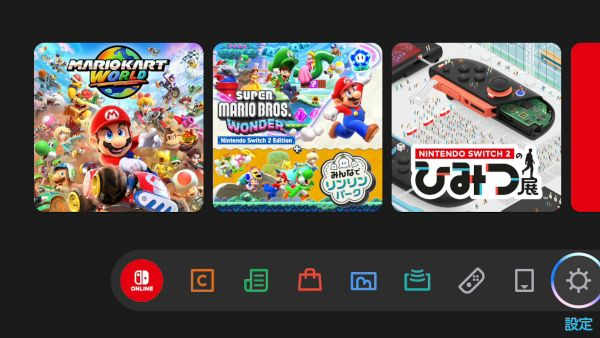
あなたはNintendo Switch 2でどんなゲームを遊んでいますか? 何のゲームを遊ぶにせよNintendo Switch 2のホーム画面は何度も見ることになります。なので、ホーム画面を自分好みにカスタマイズしたくなると思います。
しかし、Nintendo Switch 2のホーム画面のテーマを変えられることを知らず、デフォルトの白のまま使う人は結構多いです。Nintendo Switch 2のホーム画面に背景画像は設定出来ませんが、背景色を白から黒に変更出来ます。
スマートフォンなどで眼精疲労を抑えるために暗めのテーマを使っている人はSwitch 2でも似た設定をしてみましょう。なので、今回はNintendo Switch 2のホーム画面をダークモード(ダークテーマ)に変更する方法を解説します。
Nintendo Switch 2を『ダークモード』にする方法
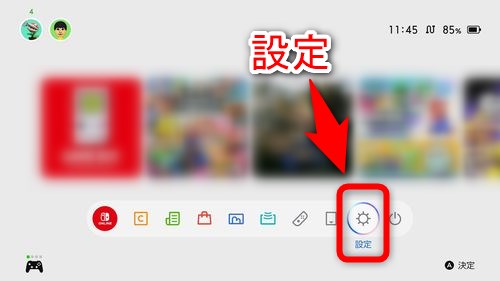
Nintendo Switch 2のホーム画面をダークモード(暗いテーマ)に変更するには、まずホーム画面から「設定」を選択します。
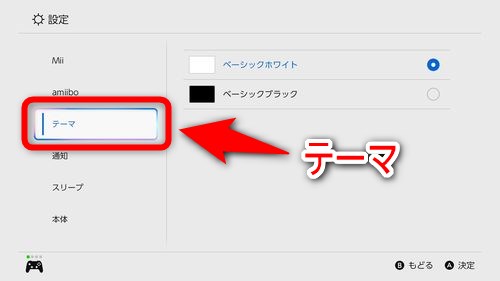
左メニューから「テーマ」を選択します。
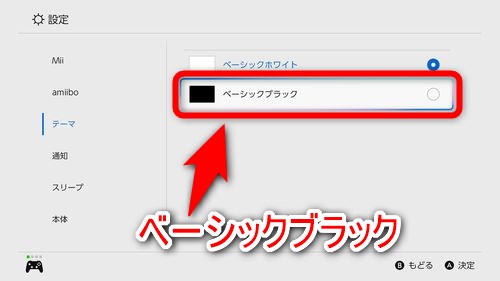
右に表示されている項目の中から「ベーシックブラック」を選択します。
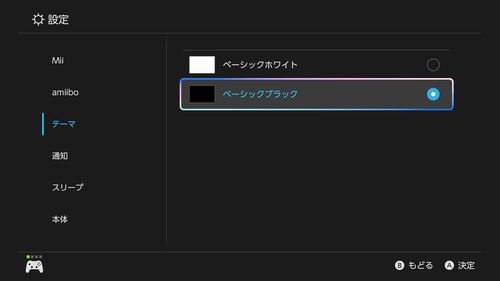
設定は即座に反映されNintendo Switch 2のシステム画面の背景色と文字色が変更されます。
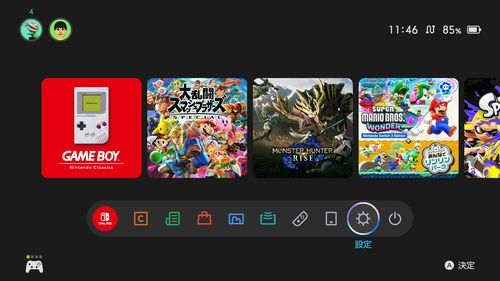
ちなみに「ベーシックブラック」(ダークモード)に変更したNintendo Switch 2のホーム画面は上画像のような見た目になります。
Switch 2のホーム画面をダークモードにしよう
以上が、Nintendo Switch 2のホーム画面をダークモード(ダークテーマ)にする方法です。初代Nintendo Switchの方でも同じ手順でホーム画面をダークモードに変更できます。両方お持ちの方は合わせて設定してみましょう。
ダークモード(ダークテーマ)が目に優しいとはいえ、Nintendo Switch 2のユーザーがホーム画面を何時間もずっと眺め続けるということは考えづらいです。なので、設定するテーマは自分の好みで決定するのが一番だと思います。
Nintendo Switch 2でゲームをプレイしていて眼精疲労を感じているならテーマを暗くするだけでなく、画面の明るさの調整やディスプレイにブルーライトカット機能付きのフィルムを貼り付けるなどの工夫をすると良いでしょう。

この記事を書いた人

記事をご覧頂きありがとうございます! 当ブログ『PLUS1WORLD』の記事執筆、編集、校正、プログラミング(一部)、管理を行っているのは今井阿見(いまいあみ)という個人のブロガーです。ブログは趣味と実益を兼ねて運営しています。
私、今井阿見は30年近くゲームをプレイしているベテランのゲーマー。学生時代にパソコンでゲーム作りや映像制作を行っていたので、ゲームだけでなく、映画やアニメなどの映像コンテンツ、スマホやパソコン、ガジェットなどの分野にも興味があります。
もし、このブログの記事を気に入ったら、記事をSNSでシェアしたり、著者(今井阿見)Xアカウントをフォローするなどして応援して下さい! 励みになります!