
Nintendo Switch 2 でSNS(Xなど)に写真や動画をシェアする方法
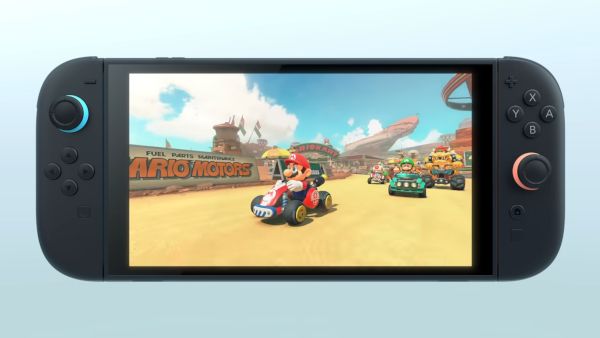
Nintendo Switch 2でゲームを遊んでいるとプレイ画面をスクリーンショットや動画で他人と共有したくなる時があります。X(旧Twitter)を利用するゲーマーであれば、日頃プレイしているゲームの映像をシェアしているでしょう。
昔、Nintendo Switchは簡単にTwitterにスクショ写真や動画を共有出来ましたが、TwitterがXに変わった際にAPIの仕様変更があり、それに伴ってSwitchでの共有の方法が大きく変わり、気軽にシェアすることが難しくなりました。
Nintendo Switch 2ではNintendo Switchで面倒になった共有方法を一新し、アプリを経由して写真や動画を共有できるようになりました。なので今回は、Nintendo Switch 2 でSNSに写真や動画をシェアする方法を解説します。
Nintendo Switch 2 でX等に写真や動画をシェアする
Nintendo Switch 2 で写真や動画を撮影するには?
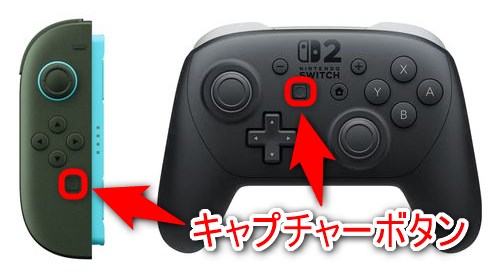
Nintendo Switch 2 でゲームの画面のスクリーンショット写真や動画を撮影するにはJoy-Con 2(L)またはProコントローラーのキャプチャーボタンを押します。
キャプチャーボタンを短く押すと写真が撮影され、長押しすると押す直前の30秒が動画としてアルバムに保存されます。
撮影した写真や動画をアプリにアップロードする方法
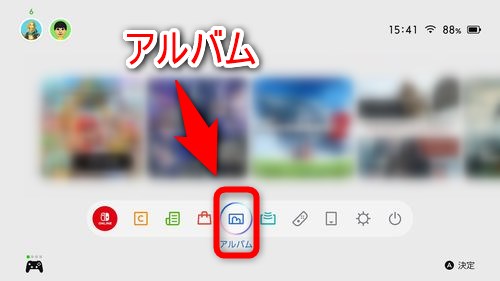
Nintendo Switch 2 で撮影した写真や動画をアプリにアップロードするには、まずNintendo Switch 2 のホーム画面から「アルバム」を選択します。
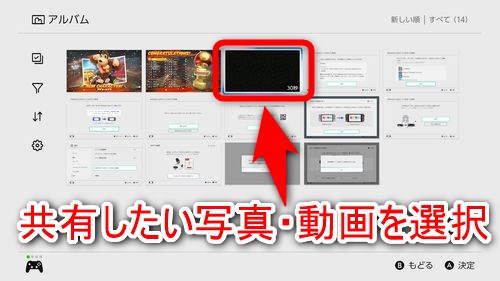
アルバムの中から共有したい写真または動画を選択します。

写真または動画が全画面表示されたらAボタンを押し、メニューを表示させます。
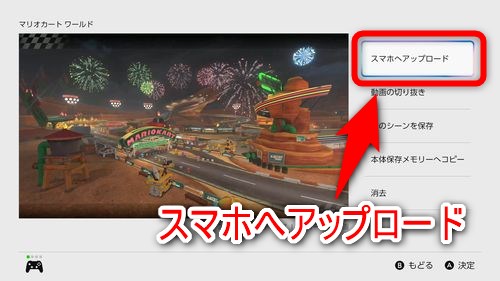
「スマホへアップロード」を選択します。
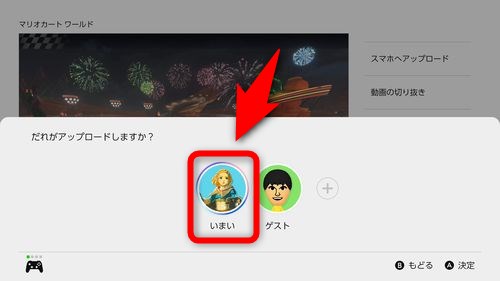
アップロードするユーザーを選択します。
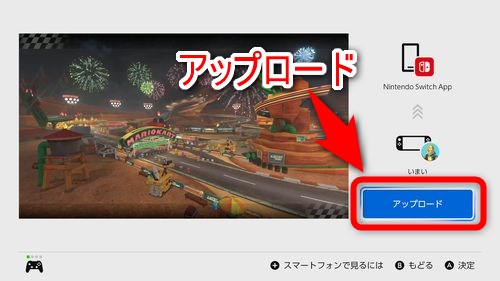
「アップロード」を選択します。
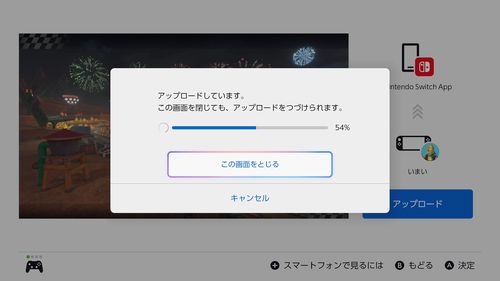
写真や動画のアップロードが始まります。
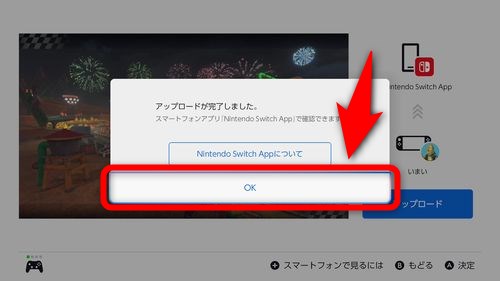
写真や動画のアップロードが完了したら「OK」を押します。
『Nintendo Switch App』からSNSに共有する

お手持ちのスマートフォンで『Nintendo Switch App』を起動しましょう。事前にインストールしておけばスムーズに進みます。アプリの詳細は公式サイトで確認できます。
以下はiPhone版の『Nintendo Switch App』の画面で説明しますが、Android版でもほぼ同じ手順で利用できます。
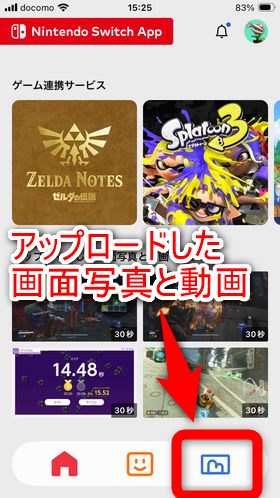
アップロードした写真や動画にアクセスするため『Nintendo Switch App』のアップロードしたデータにアクセスします。
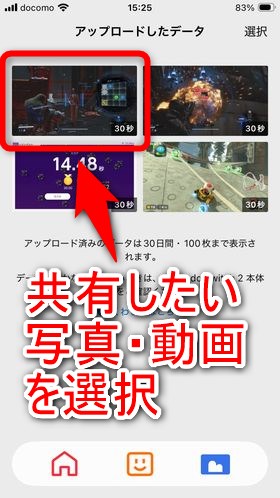
アップロード済みの写真と動画が表示されるので、その中から共有したい写真または動画を選択します。
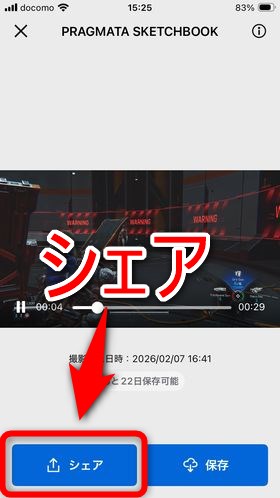
「シェア」というボタンがあるので選択します。
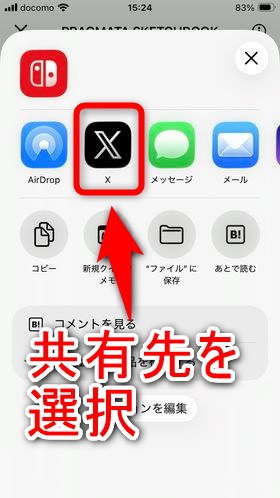
共有先のアプリを選択します。今回は例としてXを選択しています。
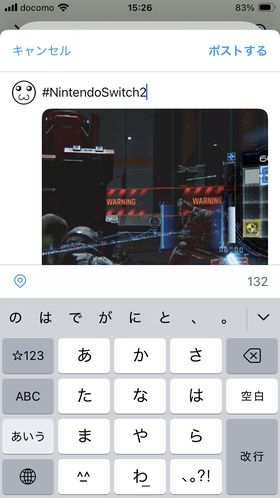
写真や動画を共有先のアプリでシェアして下さい。
撮影した写真や動画を自動でアップロードする
Nintendo Switch 2のアルバムから毎度写真や動画を選択してアップロードするのが面倒だという人は、自動で「Nintendo Switch App」アプリに全ての撮影した写真や動画をアップロードする設定にすることも出来ます。
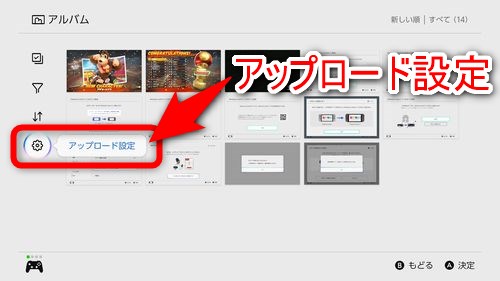
撮影した写真や動画を自動でアップロードするには、Nintendo Switch 2のアルバムを開き、左メニューから「アップロード設定」を選択します。
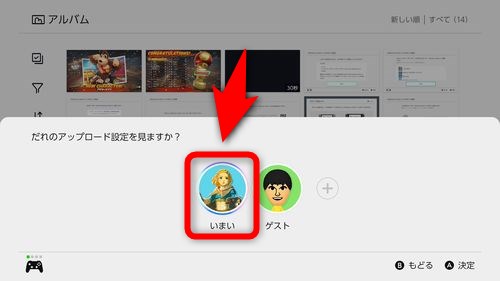
アップロード設定を変更するユーザーを選択します。
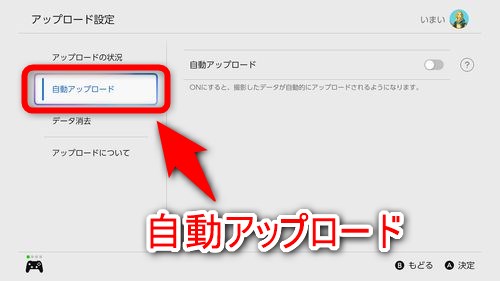
左メニューから「自動アップロード」を選択します。
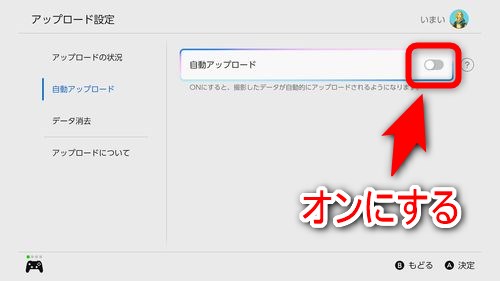
右に表示されている項目の「自動アップロード」のスライダーをオンにします。
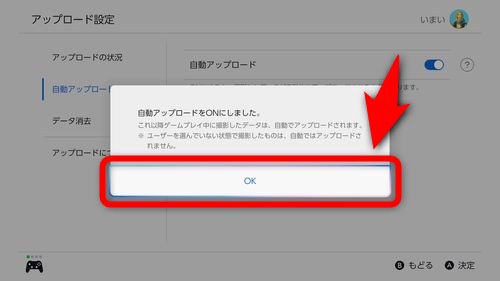
自動アップロードをONにしましたと表示されたらOKを押します。これで対象のユーザーが撮影した写真や動画は全てNintendo Switch Appにアップロードされるようになります。
スクリーンショットや動画を沢山撮影するゲーマーはNintendo Switch Appに写真や動画を全自動でアップロードする設定にすると、その中から共有する写真や動画を探し出すのが大変になります。
「自動アップロード」の設定は、自分のゲームのプレイスタイルやSNSの利用頻度に合わせて設定しましょう。
Nintendo Switch 2 で写真や動画をSNSに共有しよう
以上が、Nintendo Switch 2 でSNS(Xなど)に写真や動画をシェアする方法です。Nintendo Switchでよくスクリーンショット写真やキャプチャした動画を共有していた人は、まずNintendo Switch Appをスマホに入れましょう。
Nintendo Switch App経由での共有ではXだけでなく、Instagramなどの他のSNSにも写真や動画の共有ができます。Nintendo Switch 2を購入した人は早速画面をキャプチャし、アプリ経由で写真や動画の共有を試してみましょう。
有料のNintendo Switch Onlineに未加入の人でも、Nintendo Switch 2からNintendo Switch Appへ写真や動画はアップロード可能です。スマートフォンとNintendo Switch 2をお持ちの方は、まずは気軽に使ってみましょう。

【任天堂純正品】Nintendo Switch 2 Proコントローラー 【Amazon.co.jp限定特典】Nintendo Switch 2 ロゴデザインステッカー 同梱
この記事を書いた人

記事をご覧頂きありがとうございます! 当ブログ『PLUS1WORLD』の記事執筆、編集、校正、プログラミング(一部)、管理を行っているのは今井阿見(いまいあみ)という個人のブロガーです。ブログは趣味と実益を兼ねて運営しています。
私、今井阿見は30年近くゲームをプレイしているベテランのゲーマー。学生時代にパソコンでゲーム作りや映像制作を行っていたので、ゲームだけでなく、映画やアニメなどの映像コンテンツ、スマホやパソコン、ガジェットなどの分野にも興味があります。
もし、このブログの記事を気に入ったら、記事をSNSでシェアしたり、著者(今井阿見)Xアカウントをフォローするなどして応援して下さい! 励みになります!