
Nintendo Switch シリーズで購入制限をかける方法(本体貸す時に必須)
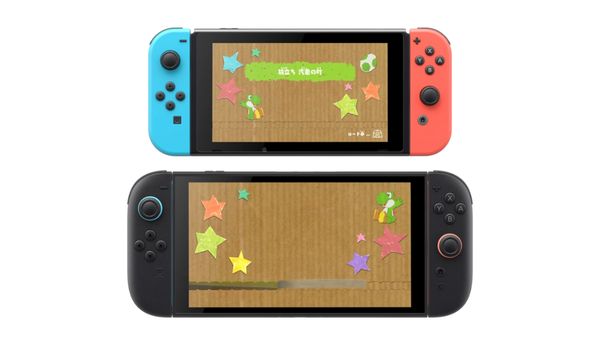
あなたはNintendo SwitchやNintendo Switch 2を他人に貸すことがありますか? 私は実家に帰省した際に、親戚の子供が、ゲームが沢山入っている私のSwitchで遊びたがるので、Nintendo Switchを貸してプレイさせています。
Nintendo Switchシリーズ本体を他人に貸してプレイさせる時に問題になるのがニンテンドーアカウントを自分の知らない間に利用されてしまうことです。ゲームを購入されたり、勝手に課金させられていたら面倒なことになります。
日頃ダウンロード版のゲームをニンテンドーeショップで買ってる人は本体を貸すと危険です。今回は、Nintendo Switchシリーズ本体を人に貸す時に必要になる、Nintendo Switch シリーズで購入制限をかける方法を解説します。
Nintendo Switch シリーズで購入に制限をかける方法
Nintendo Switch シリーズで購入に制限をかける方法はNintendo SwitchおよびNintendo Switch 2どちらも設定方法は一緒です。少し画面表示は異なりますが、手順は同じです。
実際にどのように購入を制限するのかというと本人確認を入れることで制限します。パスワードなどが漏れていなければ、十分なセキュリティになります。
購入を制限するために本人確認を入れる方法
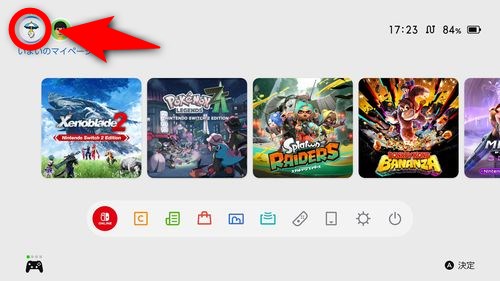
Nintendo SwitchやNintendo Switch 2で購入を制限するために本人確認を入れるには、まずホーム画面から本人確認を設定したいユーザーのアイコンを押します。
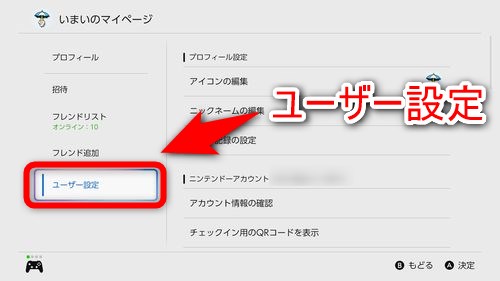
左メニューから「ユーザー設定」を選択します。
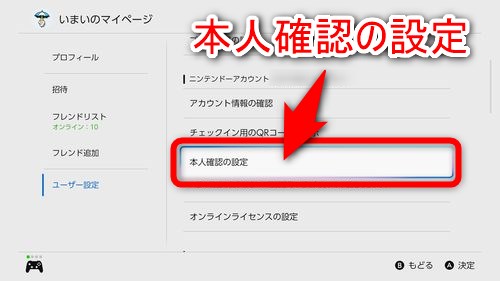
右に表示されている項目の中から「本人確認の設定」を選択します。
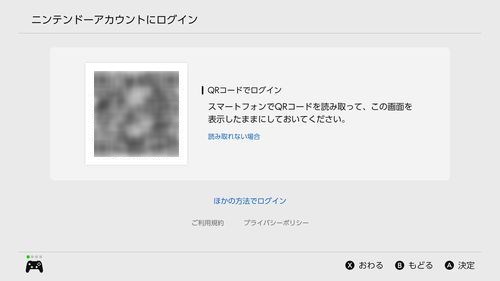
ニンテンドーアカウントでのログインを求められたら、ログインして下さい。
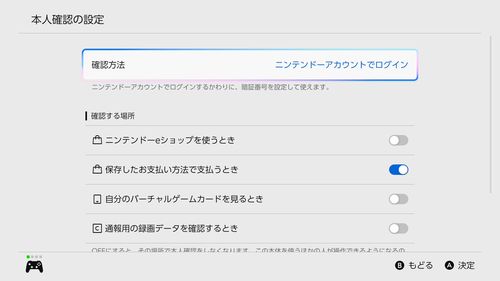
本人確認の設定画面が表示されます。本人確認の方法は「ニンテンドーアカウント」か「暗証番号」のどちらかを選択できます。
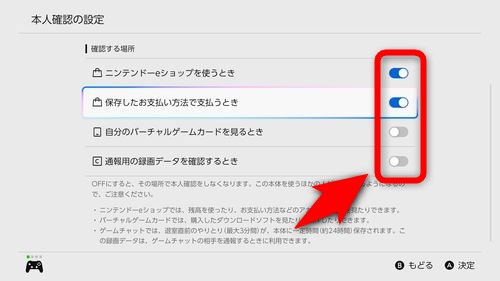
本人確認を行う場所を設定できます。ニンテンドーeショップ利用時や支払いの際に本人確認を設定しておけば、Switch本体を貸し出した時に勝手にゲームを買われる事態を防ぐことが出来ます。
Nintendo Switch 2はスライダーでオン・オフ、Nintendo Switchは「ON」「OFF」と表記が異なりますが表記が異なるだけです。適切に設定してプライバシー確保やセキュリティ対策して下さい。
注意:異なるSwitch間で本人確認の設定は共有されない
Nintendo Switchシリーズ本体を複数持つ人は注意が必要です。本人確認の設定は異なるSwitch間では共有されません。つまりNintendo Switchで設定してもNintendo Switch 2には反映されないということです。逆もまた然り。
同じニンテンドーアカウントを使っていても本人確認の設定は本体ごとに行うが必要があるということです。
なので、貸し出す可能性のある全てのNintendo Switchシリーズ本体で本人確認の設定を行う必要があります。面倒ですが、トラブルを避けたい人は抜けがないように設定しましょう。
人に貸すNintendo Switch 本体は本人確認を入れよう
以上が、他人にSwitchを貸す時に必要になる、Nintendo Switch シリーズで購入制限(本人確認)を設定する方法です。ニンテンドーアカウントとクレジットカード情報が紐づいている人は、本体を貸す時に設定を確認しましょう。
私は普段は自分しかNintendo Switchを触らないので本体にパスワード等を設定していません。その理由は、自分しか本体を触らないのに本人確認を厳密にやってしまうと、何をやるにも一手間かかって不便になってしまうからです。
Nintendo Switchシリーズは携帯できるので他人に貸し出しやすいゲーム機です。なので、他人に本体を渡す時は注意が必要です。人にNintendo Switchを触らせる時は、きちんと本人確認が設定済みか事前にチェックしましょう。

この記事を書いた人

記事をご覧頂きありがとうございます! 当ブログ『PLUS1WORLD』の記事執筆、編集、校正、プログラミング(一部)、管理を行っているのは今井阿見(いまいあみ)という個人のブロガーです。ブログは趣味と実益を兼ねて運営しています。
私、今井阿見は30年近くゲームをプレイしているベテランのゲーマー。学生時代にパソコンでゲーム作りや映像制作を行っていたので、ゲームだけでなく、映画やアニメなどの映像コンテンツ、スマホやパソコン、ガジェットなどの分野にも興味があります。
もし、このブログの記事を気に入ったら、記事をSNSでシェアしたり、著者(今井阿見)Xアカウントをフォローするなどして応援して下さい! 励みになります!