
ニンテンドーeショップで購入したDLCなどを再ダウンロードしない方法
初代Nintendo SwitchやNintendo Switch 2でゲームを遊ぶ場合、ソフトはパッケージ版、ダウンロード版で遊ぶ人が分かれると思いますが、DLCなどの追加コンテンツを利用する際は、ニンテンドーeショップが必要になります。
私もニンテンドーeショップでゲームのDLCをよく購入しますが、Nintendo SwitchシリーズではDLCを単独で削除することはできません。DLCを消したい場合、関連付けられてたゲームを削除することで一緒にDLCも削除できます。
しかし、追加コンテンツをクリアしたので削除したいけど本編は遊びたい時にDLCのみを削除できなければ困ります。なので、ニンテンドーeショップで購入したDLCなどの追加コンテンツを再ダウンロードしない方法を解説します。
ニンテンドーeショップでDLCなどを再DLしない方法
前述の通り、初代Nintendo SwitchやNintendo Switch 2で、ソフトに関連付けられたダウンロードコンテンツ(DLC)を個別に削除することは出来ません。
しかし、選択したDLCのダウンロードを拒否する設定はできるので、ソフトをDLCごと削除して、その後DLC抜きでソフトをダウンロードすることは出来ます。これでDLCを個別に削除した状態と同じ状態になります。
つまり、流れをまとめると以下のようになります。以下の説明はダウンロード版ソフトを利用している人向けの文章になっていますが、パッケージ版を利用している人は自身で文章を読み替えて下さい。
- ゲームをまるごと削除する(セーブデータは残す)
- 不要なDLCを「再ダウンロードしない設定」にする
- バーチャルゲームカードなどから再びソフトをダウンロードする
- 選択したDLCが無しの状態でソフトを遊べる
当ブログでも記事にしていますが、初代Nintendo SwitchやNintendo Switch 2でソフトを削除する方法は同じです。ソフトを削除する時に手順を誤ってセーブデータを削除しないように気をつけて下さい。
「再ダウンロードしない設定」はDLCなどの追加コンテンツ、言語パック、アップグレードパスだけでなくゲーム本編にも適用できます。
「再ダウンロードしない設定」を有効化する方法
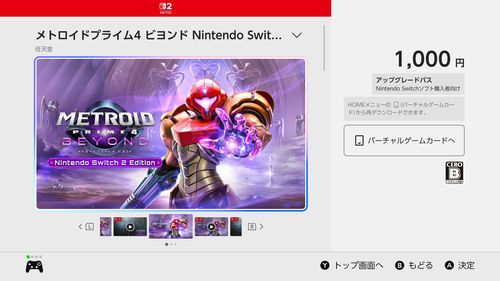
初代Nintendo SwitchやNintendo Switch 2で追加コンテンツを「再ダウンロードしない設定」にするには、Nintendo Switchシリーズ本体を使い、ニンテンドーeショップで、ダウンロードしたくないDLCのページを開いて下さい。
その状態で、コントローラーの+ボタンまたは-ボタンを5回押してください。
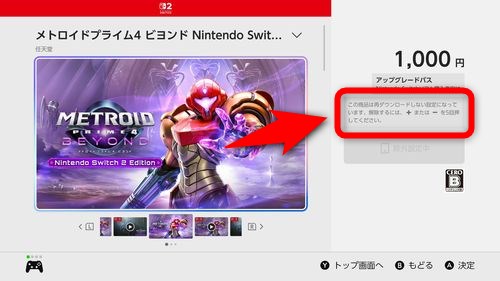
「この商品は再ダウンロードしない設定になっています」と表記が変わっていれば成功です。対象の商品が購入済みであってもダウンロードされないようになります。
この方法を使うことで、アップグレードパスでNintendo Switch 2 Editionにしたソフトを元の状態に戻せます。とはいうものの、こんな方法はソフトの比較・検証などをするYouTuberくらいしか使うことはないと思いますが……。
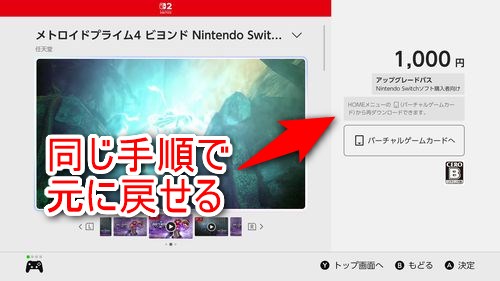
「再ダウンロードしない設定」にした商品を再びダウンロードしなくなった時は、+ボタンまたは-ボタンを5回押せば元の状態に戻せます。その後、バーチャルゲームカードからゲームのデータを再ダウンロードしてください。
その場合の手順は、バーチャルゲームカードで対象のソフトを選び「オプション」から「データをダウンロード」で「再ダウンロードしない設定」にしていたデータが再ダウンロード出来ます。
余談
世の様々なゲームが追加コンテンツをDLCで提供する時代ですが、この「再ダウンロードしない設定」は日本の任天堂公式サイトのヘルプに記載されていません。
そして何故か、海外の任天堂公式のサポートページには載っています。なんでだよ!
任天堂自身も最近はゲームのDLCを提供しているんだから、せめて公式サイトのヘルプには記載してほしいところです。
不要な追加コンテンツは再ダウンロードを拒否しよう
以上が、ニンテンドーeショップで購入したDLCなどの追加コンテンツを再ダウンロードしない方法です。ソフトのアップグレードパスにも適用できるので、ゲームから特定の追加コンテンツを消したかった人は参考にして下さい。
「再ダウンロードしない設定」を使わないと、DLCを削除したくてソフトを一度削除して同じソフトを再ダウンロードしても、自動的にソフトに関連付けられたDLCもダウンロードされてしまうので、DLCのみの除去はできません。
ちなみに「再ダウンロードしない設定」はDLCだけでなく、ソフトに対しても使えます。もう2度と遊ばないゲームの体験版やバーチャルゲームカードから表示を消したいソフトに対してこの設定を使用すると役に立つと思います。
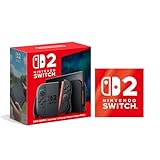
Nintendo Switch 2(日本語・国内専用) 【Amazon.co.jp限定】特典 Nintendo Switch 2 ロゴデザインステッカー 同梱
この記事を書いた人
記事をご覧頂きありがとうございます! 当ブログ『PLUS1WORLD』の記事執筆、編集、校正、プログラミング(一部)、管理を行っているのは今井阿見(いまいあみ)という個人のブロガーです。ブログは趣味と実益を兼ねて運営しています。
私、今井阿見は30年近くゲームをプレイしているベテランのゲーマー。学生時代にパソコンでゲーム作りや映像制作を行っていたので、ゲームだけでなく、映画やアニメなどの映像コンテンツ、スマホやパソコン、ガジェットなどの分野にも興味があります。
もし、このブログの記事を気に入ったら、記事をSNSでシェアしたり、著者(今井阿見)Xアカウントをフォローするなどして応援して下さい! 励みになります!