
PS3でホーム画面のテーマや背景を変更する方法
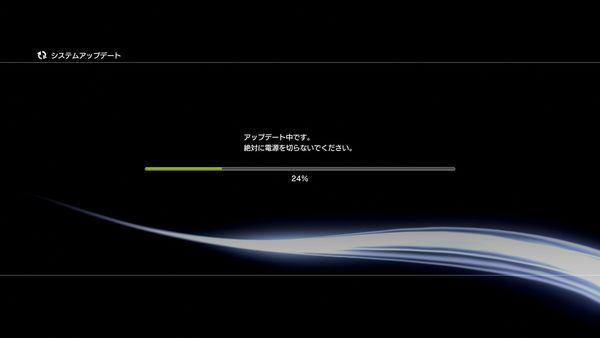
今月、PS3のシステムソフトウェア「バージョン4.93」が配信されたので、アップデートしました。この更新によって、Blu-rayディスク再生のための暗号キーが更新されます。今後もPS3を活用したい人には必要なアプデとなります。
久々にPS3を起動したことで気づきましたが、9年前にPS3を買い替えて以来、PS3の背景やテーマを変更していなかったことに気づきました。せっかく起動したので、PS3の背景やテーマを自分好みに設定してみることにしました。
PS3は画像や写真を用意すれば、USBメモリ経由で指定した画像をPS3のホーム画面の背景に設定することも出来ます。やり方を知らない人も多そうなので、今回はPS3でホーム画面のテーマや背景を変更する方法を解説します。
PS3でホーム画面のテーマや背景を変更する方法
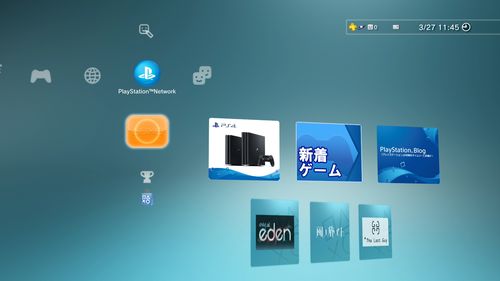
PS3でホーム画面のテーマや背景を設定するには、まずPS3を起動しホーム画面を表示します。
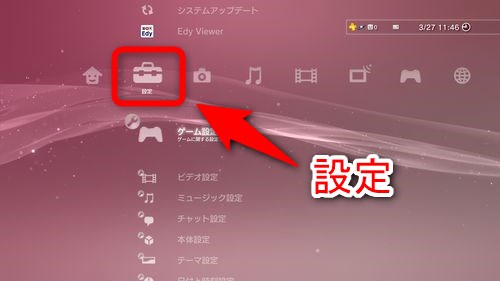
コントローラーでXMB(クロスメディアバー)を操作し「設定」に移動します。
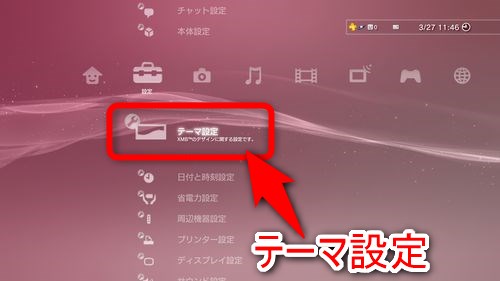
「テーマ設定」を選択します。ここから先、「テーマ」「カラー」「背景」を選択することでXMB(クロスメディアバー)やホーム画面の見た目を変更できます。
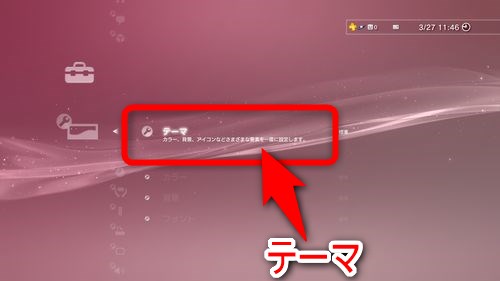
テーマを変更するには「テーマ」を選択します。
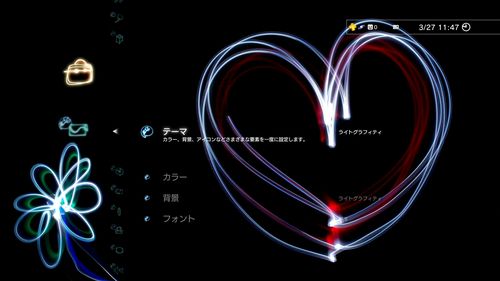
選択したテーマによってXMB(クロスメディアバー)の背景やアイコンが変化します。
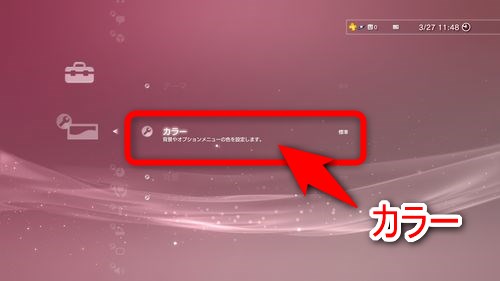
テーマの色だけを変えたい場合は「カラー」を選択します。
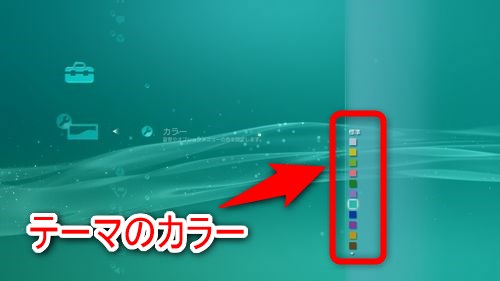
テーマに反映したいカラーを選択します。各色にカーソルを合わせると適用したらどう色が変わるが表示されます。テーマによってはカラー変更が反映されない場合もあります。
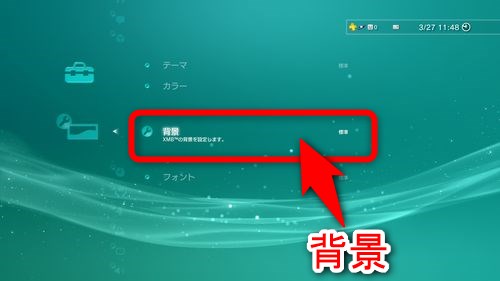
XMB(クロスメディアバー)の背景(壁紙)だけ変更したい場合は「背景」を選択します。
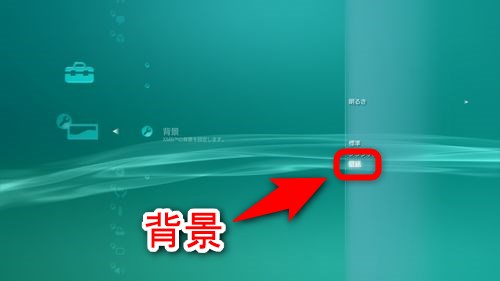
もう一度「背景」を選ぶことで、過去に「フォト」で壁紙に登録した画像を背景に設定することができます。
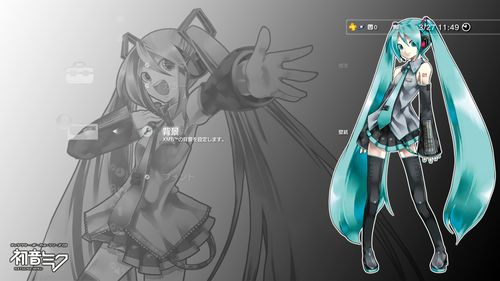
PS3で背景に指定できる画像は1枚のみです。背景画像を変えたい場合は背景画像を上書きする必要があります。
PS3で自由な画像を背景として設定する
PS3の壁紙は、USBメモリを使うことで自分の用意した画像や写真に変更できます。
使用するUSBメモリはFAT32でフォーマットしたものを使用しましょう。メモリ直下に「PICTURE」フォルダ(ディレクトリ)を作成し、その中に背景(壁紙)として使用したいJPGファイル、PNGファイルを入れます。
USBメモリの用意ができたらPS3を起動し、メモリをUSBポートに挿しましょう。
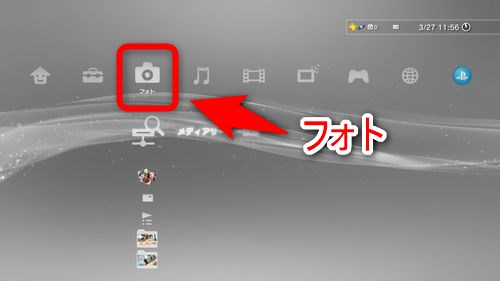
PS3のホーム画面でXMB(クロスメディアバー)を操作し「フォト」に移動します。
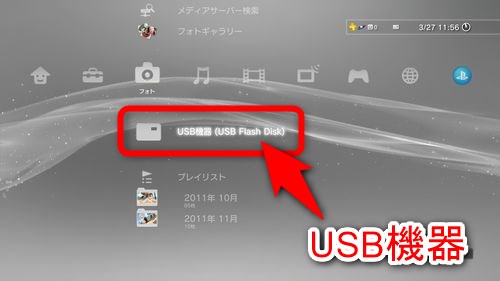
「USB機器」を選択します。USBメモリが認識されていなければ、上手く挿さっていない可能性があるので、もう一度抜き差しして下さい。
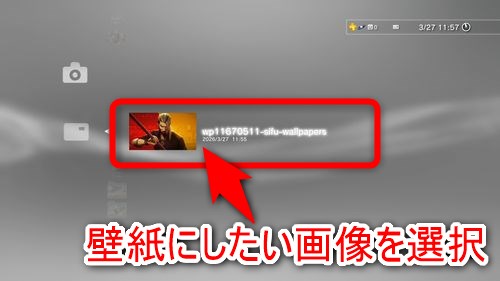
背景(壁紙)として使用したい画像を選択します。

画像が表示されたらコントローラーの△ボタンを押します。
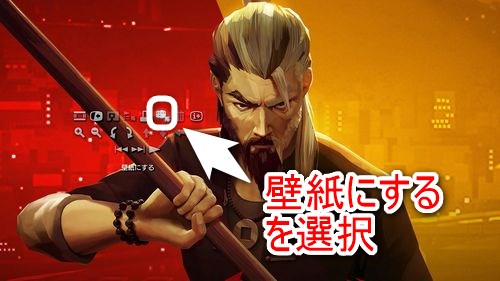
画面にメニューが表示されるので、各項目の中から「壁紙にする」を選択します。
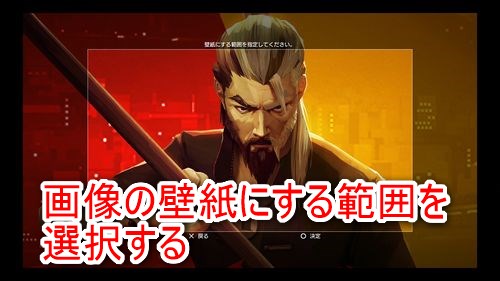
対象の画像の壁紙として利用したい範囲を選択します。
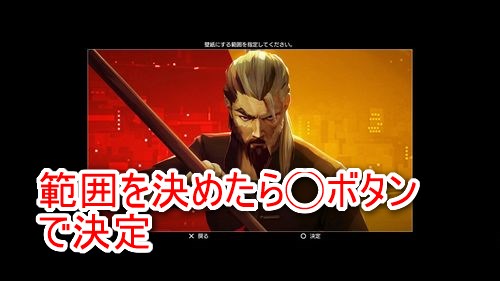
壁紙として利用する範囲を決めたら、コントローラーの◯ボタンを押して決定します。
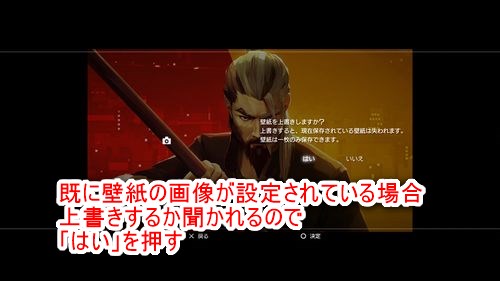
既に背景として別の画像が設定されている場合、上書きするか聞いてくるので、問題なければ「はい」を押します。
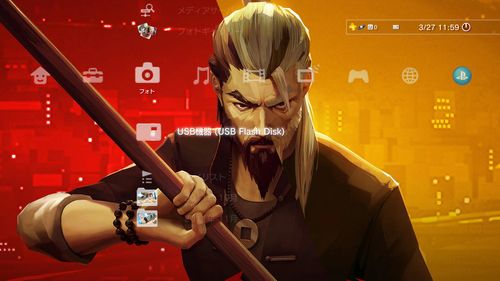
新しい画像が背景画像として設定され背景になります。一連の作業が終わったらUSBメモリは抜いても構いません。
テーマや背景を変更して自分好みのPS3にしよう
以上が、PS3でホーム画面のテーマや背景を設定する方法です。やり方は簡単なので、私と同じように更新のため久しぶりにPS3を起動した人は、せっかくなのでテーマや背景を変更して、より愛用できる見た目に変えてみましょう。
2025年にソニーは録画用Blu-rayディスクの生産を終了することを発表していますが、Blu-rayディスクが無くなるわけではありません。PS3をBlu-rayディスク再生機として今後も使っていきたいと考えている人は多いと思います。
PS3は発売から今年で20年となるゲーム機ですが、PS3から移植されていない名作ゲームも沢山ありますし、アーカイブスもあります。PS3を長く使うつもりならテーマや背景を自分好みにカスタマイズしてみてはいかがでしょうか。

この記事を書いた人

記事をご覧頂きありがとうございます! 当ブログ『PLUS1WORLD』の記事執筆、編集、校正、プログラミング(一部)、管理を行っているのは今井阿見(いまいあみ)という個人のブロガーです。ブログは趣味と実益を兼ねて運営しています。
私、今井阿見は30年近くゲームをプレイしているベテランのゲーマー。学生時代にパソコンでゲーム作りや映像制作を行っていたので、ゲームだけでなく、映画やアニメなどの映像コンテンツ、スマホやパソコン、ガジェットなどの分野にも興味があります。
もし、このブログの記事を気に入ったら、記事をSNSでシェアしたり、著者(今井阿見)Xアカウントをフォローするなどして応援して下さい! 励みになります!